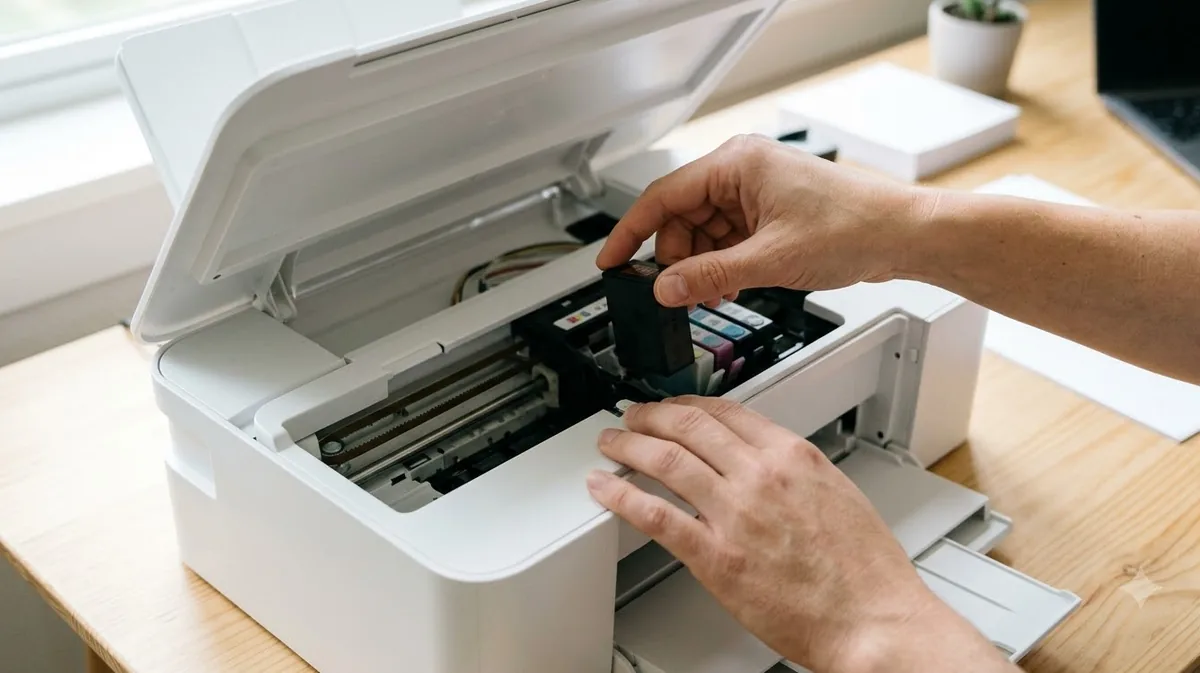
✔ 핵심 요약
- 노즐 체크 패턴부터 뽑아야 청소 필요 여부를 알아요
- 헤드 청소는 연속 3회까지, 그 이상은 잉크 낭비예요
- 선이 끊기면 강력 청소, 다음은 침전 대기 순서예요
인쇄물에 흰 줄이 생겼다면 답은 간단해요. 엡손 프린터 노즐 청소 방법은 노즐 체크 → 헤드 청소 → 다시 노즐 체크 이 순서가 전부예요.
중요한 건 횟수예요. 청소를 무작정 반복하면 잉크만 빠르게 줄어요.
그래서 연속 3회까지만 하고 6시간 정도 쉬어주는 게 핵심이에요. 🖨️
엡손 프린터 노즐 청소 방법, 먼저 패턴부터 확인해요
바로 청소를 누르지 마세요. 노즐 체크 패턴을 뽑는 게 1단계예요.
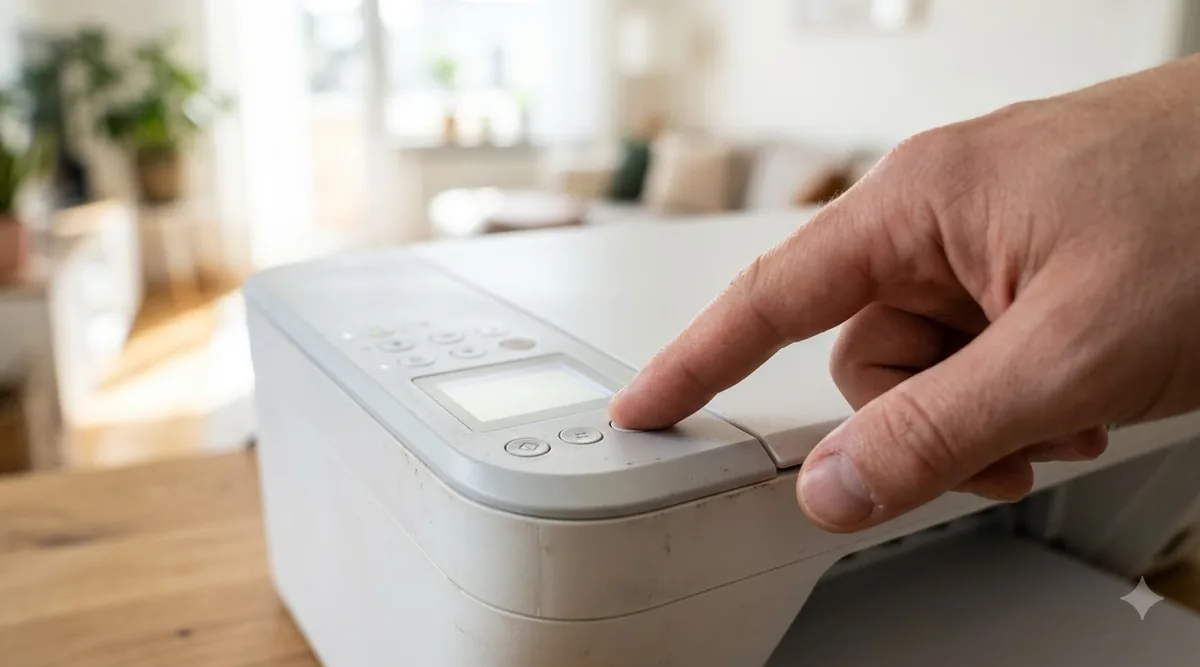
프린터 패널에서 설정 또는 유지보수 메뉴로 들어가요. 거기에 노즐 체크(Nozzle Check)가 있어요.
A4 한 장에 격자 무늬가 인쇄돼요. 선이 모두 이어져 있으면 청소가 필요 없어요.
- 선이 끊겨 보임 → 헤드 청소 필요
- 특정 색만 안 나옴 → 그 색 노즐 막힘
- 전체가 흐림 → 잉크 잔량 먼저 확인
용지 걸림이나 연결 문제로 출력 자체가 안 될 때는 프린터 오프라인 해결 방법을 먼저 보고 오세요.
| 패턴 상태 | 해야 할 조치 |
|---|---|
| 선이 모두 이어짐 | 청소 불필요, 그대로 사용 |
| 일부 선 끊김 | 헤드 청소 1회 후 재확인 |
| 3회 청소에도 끊김 | 강력 청소 1회만 실행 |
| 색이 완전히 안 나옴 | 카트리지 장착·잔량 점검 |
헤드 청소 실행 5단계와 횟수 기준
엡손 프린터 노즐 청소 방법에서 실제로 손이 가는 단계는 여기예요. 패널과 PC 둘 다 가능하고 순서는 거의 같아요.
- 프린터 전원을 켜고 A4 용지를 넣어요
- 설정 또는 유지보수 메뉴로 들어가요
- 헤드 청소(Head Cleaning)를 선택해요
- 약 2~3분(모델마다 다름) 기다려요
- 노즐 체크 패턴을 다시 뽑아 비교해요
PC에서는 제어판의 장치 및 프린터에서 해당 기기 속성을 열면 유지관리 탭이 보여요.
프린터 헤드 청소는 압력으로 잉크를 밀어내는 과정이라 한 번에 소모량이 꽤 커요. 그래서 연속 3회가 상한선이에요.
청소 중에는 전원을 끄거나 커버를 열지 마세요. 헤드가 중간에 멈추면 더 막힐 수 있어요.
강력 청소는 마지막 수단이에요
일반 청소 3회로 안 되면 강력 청소를 써요. 잉크 소모량이 훨씬 커요.
이것도 하루에 1회만 권해요. 그 뒤엔 6시간 이상 전원을 켠 채 쉬게 해요.
청소해도 안 될 때 엡손 프린터 노즐 관리 요령
엡손 프린터 노즐 청소 방법을 그대로 따랐는데도 패턴이 똑같다면 막힘이 굳은 상태예요. 이때는 기다리는 게 답이에요.
전원을 켠 채 반나절 두면 잉크가 녹으며 풀리는 경우가 많아요. 그 뒤 청소 1회를 다시 해봐요.
카트리지 접점이나 노즐 면의 먼지는 마른 면봉으로 가볍게 닦아요. 물이나 알코올을 직접 붓는 건 금물이에요.
가장 좋은 예방은 사용 빈도예요. 주 1회 정도 컬러 문서를 한 장 뽑으면 막힘이 크게 줄어요.
양면 설정이 꼬여 출력이 이상해 보일 때도 있어서, 프린터 양면 인쇄 설정 정리도 함께 보면 좋아요.
그래도 개선이 없으면 헤드 자체 교체나 서비스 점검이 필요해요. 모델별 절차는 공식 홈페이지에서 확인하세요1).
자주 묻는 질문
Q. 노즐 청소를 자주 하면 프린터에 해로울까요?
프린터 헤드 청소 자체가 수명을 깎는 건 아니고 잉크 소모가 문제예요. 필요할 때만 하고 평소엔 주 1회 인쇄로 관리하는 게 좋아요.
Q. 잉크가 번져 나오는데 노즐 청소로 해결되나요?
잉크 번짐은 보통 용지 종류나 헤드 오염 문제예요. 용지 설정을 맞추고 내부 급지 롤러 주변 먼지를 먼저 확인해 보세요.
Q. 무한잉크 모델도 같은 방법인가요?
메뉴 위치는 거의 같아요. 다만 잉크 튜브에 공기가 들어간 경우라면 별도 충전 절차가 필요해요.
엡손 프린터 노즐 청소 방법은 순서만 지키면 대부분 해결돼요. 노즐 체크로 확인하고, 청소는 3회까지, 안 되면 쉬게 하는 거예요.
막힘은 안 쓸수록 심해져요. 한 달에 한 번이라도 컬러 한 장 뽑아주면 청소할 일이 확 줄어요. ✨