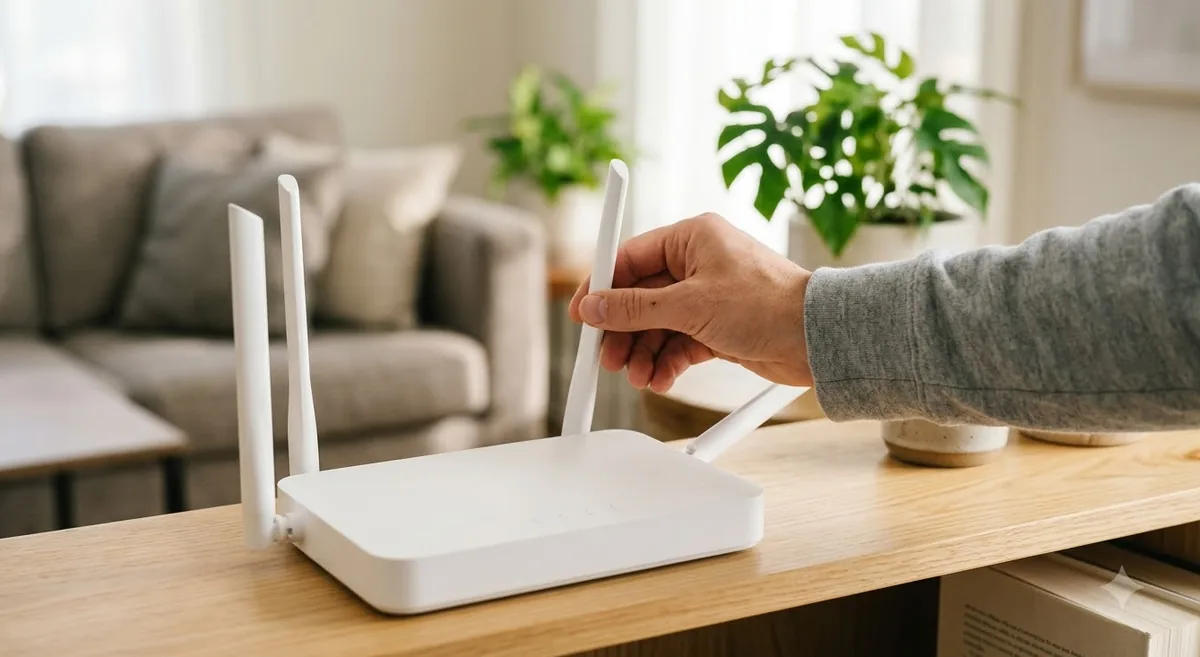
✔ 핵심 요약
- 브라우저에 192.168.0.1 입력이 모든 작업의 시작점이에요
- 암호화 방식은 WPA2 또는 WPA3로 꼭 맞춰두세요
- 변경하면 연결된 모든 기기를 다시 로그인해야 해요
와이파이가 유난히 느려지거나, 모르는 기기가 붙은 것 같아 불안하신가요? 공유기 와이파이 비밀번호 변경은 브라우저 주소창에 공유기 주소를 넣고 무선 설정만 바꾸면 끝나요.
앱 설치도, 전화 문의도 필요 없어요. 아래 순서대로만 따라오시면 5분 안에 마무리할 수 있어요. 🔐
공유기 관리자 페이지 접속부터 시작해요
먼저 와이파이에 연결된 상태로 브라우저를 열어주세요. 공유기 관리자 페이지 접속은 검색창이 아니라 주소창에 공유기 주소를 직접 입력하는 것으로 시작해요.
로그인 창이 뜨면 아이디와 비밀번호를 넣어요. 한 번도 바꾼 적 없다면 admin / admin인 경우가 많아요.
초기 관리자 계정을 그대로 쓰고 있다면 이번 기회에 꼭 바꿔주세요. 공유기 와이파이 비밀번호 변경보다 더 중요한 열쇠예요.
| 제조사 구분 | 기본 접속 주소 |
|---|---|
| iptime | 192.168.0.1 |
| KT·SK·LG 임대 공유기 | 172.30.1.254 |
| 넷기어·티피링크 | 192.168.1.1 |
| 확인 안 될 때 | 공유기 본체 하단 라벨 |
공유기 와이파이 비밀번호 변경 4단계
로그인했다면 메뉴 이름만 찾으면 돼요.
- 관리 도구 또는 고급 설정으로 이동
- 무선 설정 또는 Wireless 메뉴 선택
- 암호화 방식을 WPA2/WPA3로 지정
- 네트워크 키(비밀번호) 입력 후 적용
비밀번호는 영문 대소문자와 숫자를 섞어 10자 이상으로 만드세요. 전화번호나 생일은 가장 먼저 뚫려요.
적용을 누르면 공유기가 약 30초(모델마다 다름) 재시작돼요. 2.4GHz와 5GHz가 따로 보이면 두 대역을 같은 비밀번호로 맞추는 편이 편해요.
암호화 방식은 무엇을 고를까요
WPA3가 가장 안전하지만 오래된 기기는 접속이 안 될 수 있어요. 이럴 땐 WPA2/WPA3 혼합 모드를 쓰세요. 와이파이 보안 설정에서 WEP는 사실상 무방비라 피하세요.
변경 후 기기 재연결, 이렇게 해요
비밀번호 변경 후 재연결은 기기에 저장된 옛 암호를 지우는 것부터 시작해요. 그냥 두면 계속 연결에 실패해요.
- 스마트폰·태블릿: 네트워크 삭제 → 재연결
- 노트북: 저장된 프로필 제거 후 재입력
- TV·셋톱박스: 설정에서 네트워크 다시 선택
화면 없는 가전은 비스포크 냉장고 와이파이 연결방법처럼 전용 앱에서 다시 등록해야 해요.
손님에게 알려주기 번거롭다면 와이파이 비밀번호 QR코드 공유 및 게스트 네트워크 설정을 활용해보세요.
비밀번호 변경이 안 될 때 점검 순서
공유기 관리자 페이지 접속이 아예 안 되는 경우가 가장 흔해요. 이때는 유선 랜선으로 PC에 직접 연결해보세요.
관리자 비밀번호를 잊었다면 뒷면 리셋 버튼을 10초간 눌러요. 초기화하면 인터넷 연결 설정까지 사라지니 통신사 정보를 미리 확인해두세요.
- 페이지 안 열림: 랜선 직결 또는 다른 브라우저
- 적용 후 신호 없음: 공유기 전원 재부팅
- 특정 기기만 실패: 해당 기기 네트워크 초기화
- 계속 끊김: 2.4GHz 대역으로 먼저 접속
기기 쪽 문제로 보이면 스마트폰 와이파이 연결 안됨 원인별 해결 방법을 확인해보세요.1)
자주 묻는 질문
Q. 와이파이 이름(SSID)도 같이 바꿀 수 있나요?
같은 무선 설정 메뉴에서 바로 변경할 수 있어요. 이름을 바꾸면 새 네트워크로 나타나니 다시 선택해 연결하면 돼요.
Q. 비밀번호를 얼마나 자주 바꾸는 게 좋나요?
6개월에서 1년에 한 번이면 충분해요. 손님이 많이 왔거나 모르는 기기가 보였다면 즉시 바꾸는 편이 안전해요.
Q. 지금 누가 내 와이파이를 쓰는지 볼 수 있나요?
관리자 페이지의 연결된 기기 목록에서 확인할 수 있어요. 모르는 기기가 있다면 공유기 와이파이 비밀번호 변경과 함께 와이파이 보안 설정에서 차단 기능을 켜주세요.
주소창 입력, 무선 설정, 적용, 재연결. 공유기 와이파이 비밀번호 변경은 한 번 해보면 다음부터 1분도 안 걸려요.
바꾼 비밀번호는 안전한 곳에 적어두고 가족 기기까지 다시 연결해두세요. 😊