✔ 핵심 요약
- 와이파이는 뜨는데 연결 안 되면 공유기 재부팅부터 해보세요
- 비밀번호 맞는데도 안 되면 저장된 네트워크 삭제가 효과적이에요
- 그래도 안 되면 네트워크 설정 초기화로 대부분 해결돼요
분명 와이파이 신호는 잘 뜨는데 연결이 안 되거나, 연결은 됐는데 인터넷이 안 터질 때 있죠. 스마트폰 와이파이 연결 안됨 문제는 공유기, 설정, 저장된 네트워크 정보 중 하나가 꼬여서 생기는 경우가 대부분이에요. 원인만 제대로 짚으면 5분 안에 해결되는 경우가 많아요.
괜히 껐다 켰다만 반복하다 시간 다 보내는 분들 많으실 거예요. 오늘은 와이파이 연결 오류가 나타나는 증상별로 어디서부터 확인해야 하는지 순서대로 짚어드릴게요.
스마트폰 와이파이 연결 안됨, 가장 흔한 원인부터 확인해요
제일 먼저 의심할 건 공유기예요. 공유기에 접속 기기가 너무 많이 몰리면 새 연결을 안 받아줄 때가 있어요.
- 공유기 전원 껐다가 10초 후 다시 켜기
- 스마트폰 와이파이 끄고 30초 뒤 다시 켜기
- 비행기 모드 켰다 끄기
이 세 가지만 해도 와이파이 연결 안됨 증상의 절반 이상이 해결돼요. 공유기 재부팅은 가장 간단하면서도 성공률이 높은 방법이라 항상 먼저 시도해보길 권해요. 그래도 안 되면 기기 자체 설정 문제일 가능성이 커요.
비밀번호 맞는데 와이파이 연결 오류 뜰 때 해결법
비밀번호를 정확히 입력했는데도 ‘연결할 수 없음’이 뜬다면 저장된 네트워크 정보 자체가 손상된 경우예요. 이럴 땐 재연결보다 저장된 와이파이 자체를 삭제하고 새로 등록하는 게 빨라요.
이런 와이파이 연결 오류는 공유기를 바꾸거나 비밀번호를 변경한 뒤에도 자주 나타나니, 증상이 반복된다면 네트워크 정보를 먼저 지우고 다시 등록해보세요.
| 증상 | 원인 추정 |
|---|---|
| 신호는 뜨는데 연결 안 됨 | 공유기 접속 기기 과다 |
| 비밀번호 오류 반복 | 저장된 네트워크 손상 |
| 연결은 되는데 인터넷 안 됨 | DNS·IP 할당 문제 |
| 특정 와이파이만 안 됨 | MAC 주소 필터링 설정 |
안드로이드에서 네트워크 삭제하는 법
- 설정 > 연결 > 와이파이 이동
- 문제 되는 네트워크 길게 누르기
- ‘네트워크 삭제’ 선택
- 비밀번호 다시 입력해 재연결
아이폰에서 네트워크 삭제하는 법
- 설정 > Wi-Fi 이동
- 네트워크 이름 옆 정보 아이콘 탭
- ‘이 네트워크 설정 지우기’ 선택
- 다시 검색해 비밀번호 입력
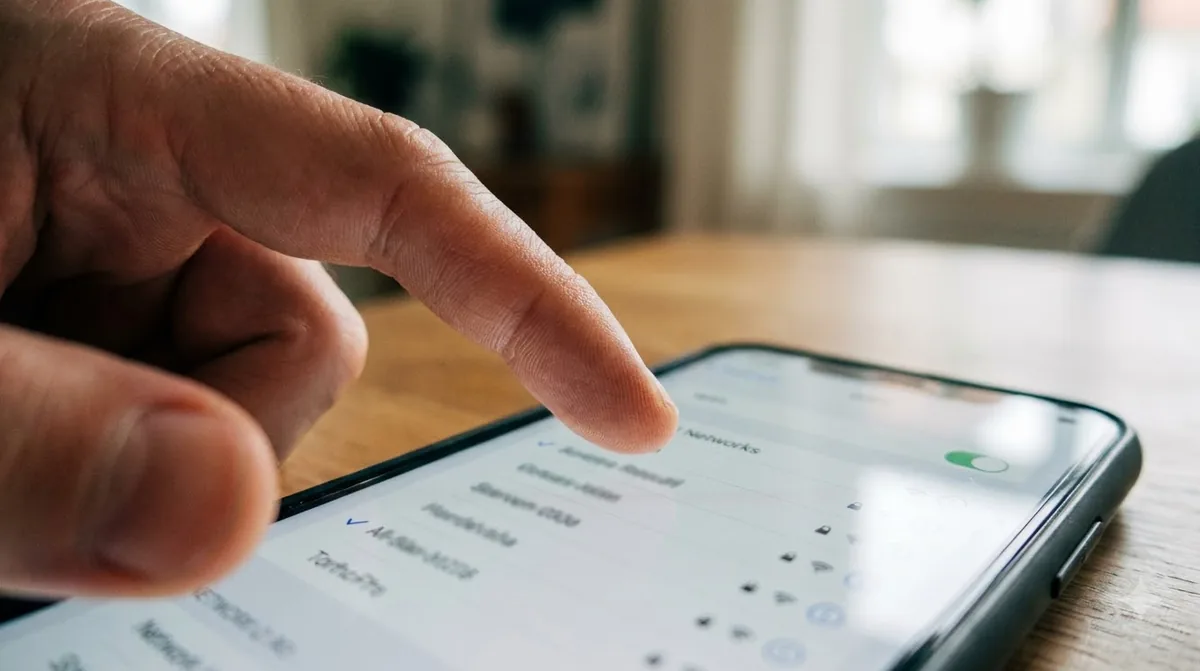
그래도 안 된다면 네트워크 설정 초기화로 마무리해요
위 방법으로도 스마트폰 와이파이 연결 안됨 증상이 계속되면 네트워크 설정 초기화를 추천해요. 저장된 모든 와이파이, 블루투스, 셀룰러 설정이 초기화돼요1).
초기화 전엔 자주 쓰는 와이파이 비밀번호를 미리 메모해두세요(초기화 후 재입력 필요). 안드로이드는 설정 > 일반 관리 > 재설정 > 네트워크 설정 재설정에서, 아이폰은 설정 > 일반 > 전송 또는 iPhone 재설정 > 네트워크 설정 재설정에서 진행하면 돼요.
맥북처럼 다른 기기도 와이파이 연결에 어려움을 겪는다면 맥북 비공개 와이파이 프라이빗 네트워크 연결 관련 글도 참고하면 도움 돼요. 그래도 해결 안 되면 제조사 공식 홈페이지 확인이나 고객센터 문의를 권해요.
연결 자체는 되는데 자동차에서 자꾸 끊긴다면 안드로이드 오토 연결 끊김 현상 글도 원인이 비슷해서 참고할 만해요.
자주 묻는 질문
Q. 와이파이는 연결됐는데 인터넷이 안 되는 이유는 뭐예요?
공유기의 인터넷 회선 자체가 끊겼거나 DNS 설정 오류일 가능성이 커요. 모뎀과 공유기를 함께 재부팅해보세요. 이런 경우도 스마트폰 와이파이 연결 안됨 증상처럼 보일 수 있으니 구분해서 확인해보세요.
Q. 특정 와이파이에서만 계속 연결이 안 돼요
공유기의 MAC 주소 필터링이나 기기 차단 설정이 걸려 있을 수 있어요. 공유기 관리 페이지에서 확인해보세요.
Q. 5GHz 와이파이만 안 잡히는데 왜 그런가요?
오래된 기기거나 공유기와 거리가 멀면 5GHz 대역 신호가 약해질 수 있어요. 2.4GHz로 전환해보는 게 좋아요.
스마트폰 와이파이 연결 안됨 문제는 대부분 재부팅, 네트워크 삭제, 초기화 순서로 해결돼요. 와이파이 연결 오류가 반복되더라도 순서대로 하나씩 시도해보면 복잡한 설정 없이도 금방 해결될 거예요.
그래도 반복된다면 기기 자체 하드웨어 문제일 수도 있으니 서비스센터 점검도 고려해보세요.