✔ 핵심 요약
- 설정 앱에서 공유 대상별로 끌 수 있어요
- 나의 찾기 앱에서도 바로 해제 가능해요
- 앱별 위치 권한도 따로 확인해야 해요
가족한테 내 위치가 계속 보이는 거, 불편하지 않으셨나요? 아이폰 위치 공유 끄기는 설정 앱이나 나의 찾기 앱에서 몇 번만 누르면 바로 해결돼요.
문제는 어디서 끄는지 헷갈린다는 거예요. 공유 대상이 여러 명이면 한 명씩 지워야 해서 더 복잡하게 느껴지죠.
이 글에서 설정 경로부터 앱별 위치 권한 정리까지 순서대로 알려드릴게요.
아이폰 위치 공유 끄기, 설정 앱에서 바로 해제하는 법
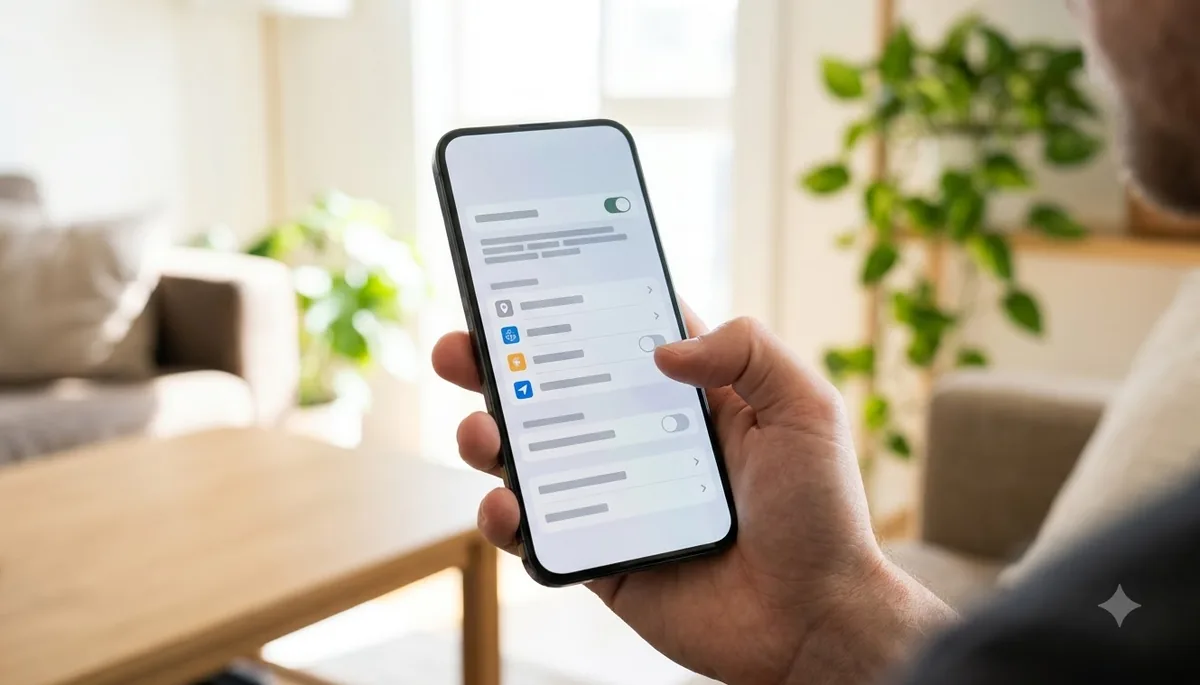
설정 앱을 열고 맨 위 본인 이름을 눌러보세요.
거기서 나의 찾기로 들어가면 ‘위치 공유’라는 항목이 보여요.
이 항목을 누르면 지금 내 위치를 보고 있는 사람 목록이 나와요.
목록이 길어도 당황하지 마시고, 한 명씩 차근차근 정리하면 금방 끝나요.
- 설정 앱 실행 후 상단 프로필 탭
- 나의 찾기 선택
- 위치 공유에서 대상 확인 후 ‘중단’
| 해제 방법 | 특징 |
|---|---|
| 전체 중단 | 모든 공유 대상 한 번에 끄기 |
| 개별 중단 | 특정 사람만 선택해서 끄기 |
| 임시 중단 | 일정 시간만 멈추는 방식은 없음1) |
특정 친구에게만 위치 공유 끄기
목록에서 끄고 싶은 사람 이름을 누르면 ‘위치 공유 중단’ 버튼이 나와요.
이걸 누르면 그 사람에게만 내 위치가 더 이상 보이지 않아요.
나의 찾기 앱에서 위치 공유 해제하는 방법
설정 앱이 복잡하면 나의 찾기 앱을 직접 열어도 돼요.
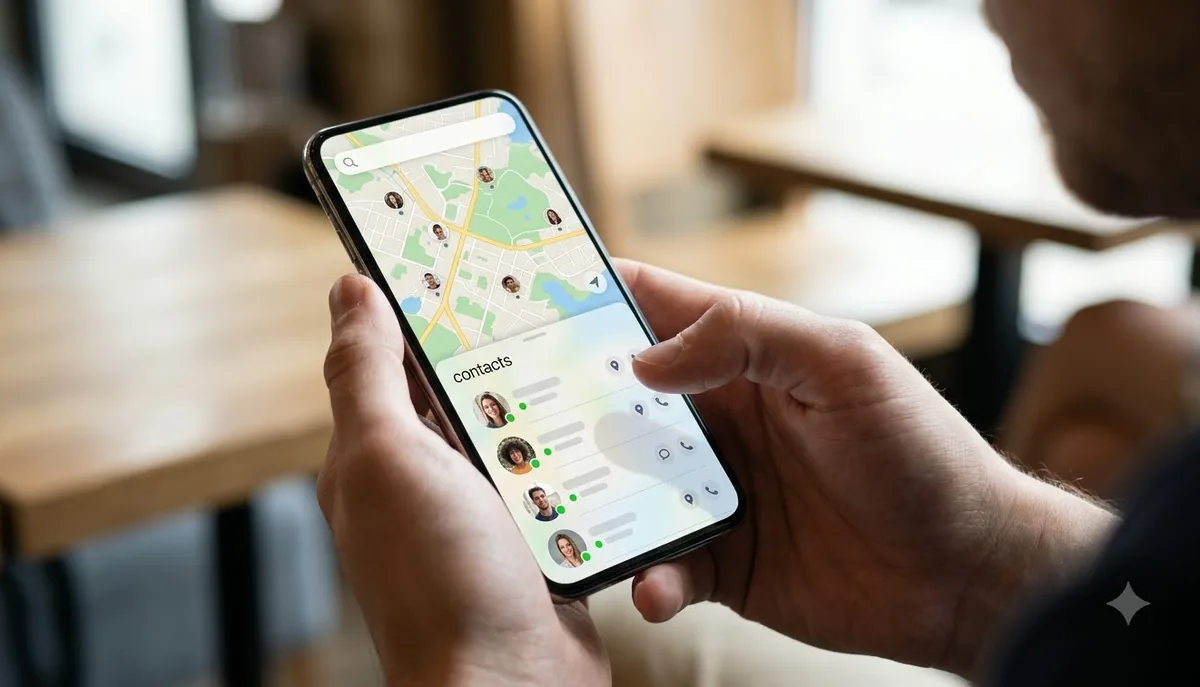
하단 ‘사람들’ 탭을 누르면 공유 중인 친구와 가족 목록이 나와요.
이름을 누르고 아래로 내리면 ‘내 위치 공유 중단’ 버튼이 있어요.
이 방법이 가장 빠르게 아이폰 위치 공유 끄기를 끝낼 수 있는 길이에요.
위치 공유 해제 후에는 목록에서 해당 이름이 바로 사라지니 제대로 적용됐는지 눈으로 확인할 수 있어요2).
앱별 위치 서비스 권한도 함께 확인하세요
가족 공유만 껐다고 모든 위치 정보가 멈추는 건 아니에요.
설정 > 개인정보 보호 및 보안 > 위치 서비스에 들어가 보세요.
여기서 앱마다 ‘항상’, ‘사용 중에만’, ‘안 함’ 중 골라야 해요.
특히 SNS 앱이나 사진 앱은 기본값이 ‘항상’으로 되어 있는 경우가 많아서 한 번쯔 점검해 보시는 게 좋아요.
- 설정 앱 실행
- 개인정보 보호 및 보안 선택
- 위치 서비스에서 앱별 권한 조정
| 권한 설정 | 적용 결과 |
|---|---|
| 항상 | 앱을 안 써도 위치 수집 |
| 사용 중에만 | 앱 실행할 때만 수집 |
| 안 함 | 해당 앱 위치 접근 차단 |
위치 서비스 전체를 끄면 어떻게 되나요
지도, 날씨, 카메라 위치 태그까지 전부 작동을 멈춰요.
필요한 앱만 골라서 끄는 게 더 현실적이에요(전체 차단은 불편함이 큼).
아이폰 위치 공유 끄기 전에 확인할 점
위치 공유를 끄면 상대방에게도 알림이 가지 않아요.
조용히 해제되니까 괜히 오해받을까 걱정하지 않아도 돼요.
다만 가족 공유 그룹에 속해 있으면 관리자가 다시 켤 수도 있어요.
한 번 해제했다고 끝이 아니라, 가끔 설정을 다시 열어서 공유 목록이 그대로 유지되고 있는지 확인하는 습관을 들이면 더 안심할 수 있어요.
구글맵으로 실시간 위치를 공유하고 있다면 구글맵 실시간 위치 공유 활성화 설정하는 방법도 따로 확인해 보셔야 해요.
자주 묻는 질문
Q. 위치 공유를 꺼도 가족 공유 그룹은 유지되나요
네, 위치 공유만 끄는 거라 가족 공유 그룹 자체는 그대로 유지돼요.
Q. 위치 공유를 다시 켜려면 어떻게 하나요
나의 찾기 앱에서 같은 경로로 들어가 ‘위치 공유’ 버튼을 다시 켜면 돼요.
Q. 위치 서비스를 꺼도 나의 찾기는 작동하나요
위치 서비스를 완전히 끄면 나의 찾기 기능도 함께 멈추니 주의하셔야 해요.
아이폰 위치 공유 끄기는 생각보다 간단한 설정이에요. 설정 앱이든 나의 찾기 앱이든 본인에게 편한 경로로 해제해 보세요.
앱별 위치 권한까지 함께 점검하면 더 확실하게 개인정보를 지킬 수 있어요.