✔ 핵심 요약
- 애플워치 설정 앱은 홈 화면의 톱니바퀴 아이콘이 기본이에요
- 급할 땐 아래에서 위로 쓸어올려 제어 센터로 바로 가요
- 세부 항목은 아이폰 Watch 앱이 더 보기 편해요
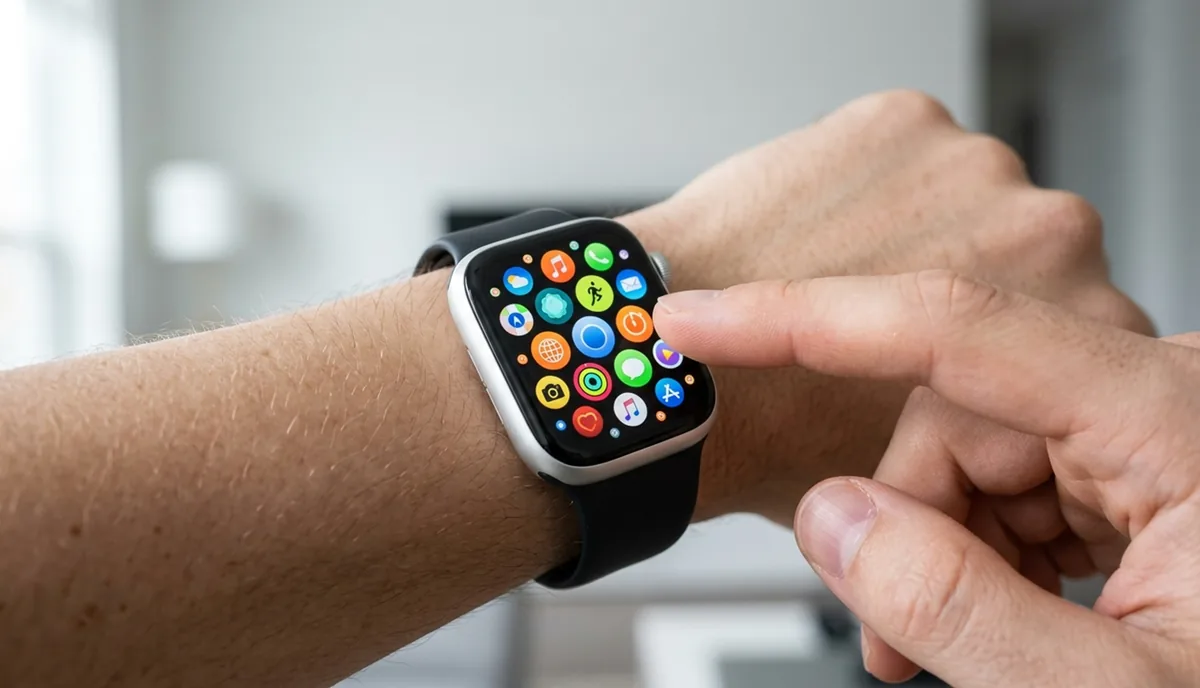
손목에서 밝기 하나 바꾸려는데 메뉴가 어디 있는지 헤매신 적 있나요? 애플워치 설정창 여는법은 디지털 크라운을 눌러 톱니바퀴 아이콘을 찾는 것이 가장 기본이에요.
그런데 화면이 격자로 꽉 차 있으면 아이콘이 잘 안 보이죠. 그래서 경로가 하나가 아니에요.
상황에 따라 세 가지 길 중 가장 빠른 걸 고르면 됩니다. 아래에서 하나씩 짚어볼게요.
애플워치 설정창 여는법, 가장 기본은 톱니바퀴 아이콘
먼저 손목을 들어 화면을 깨워요. 그다음 순서는 간단해요.
- 디지털 크라운을 한 번 눌러 홈 화면으로 이동해요.
- 회색 톱니바퀴 모양의 애플워치 설정 앱을 찾아요.
- 아이콘을 눌러 설정창에 들어가요.
아이콘이 안 보이면 크라운을 돌려 화면을 확대·축소해 보세요. 격자 보기에서는 아이콘이 작아 놓치기 쉬워요1).
목록 보기로 바꾸면 이름순으로 정렬돼 찾기가 훨씬 편해요. 화면을 꾹 누른 뒤 보기 방식을 바꾸면 됩니다(watchOS 버전마다 표현이 조금 달라요).
제어 센터로 여는 빠른 방법
밝기, 소리, 비행기 모드 정도만 손보고 싶을 때가 있죠. 그럴 땐 애플워치 설정 앱까지 갈 필요가 없어요.
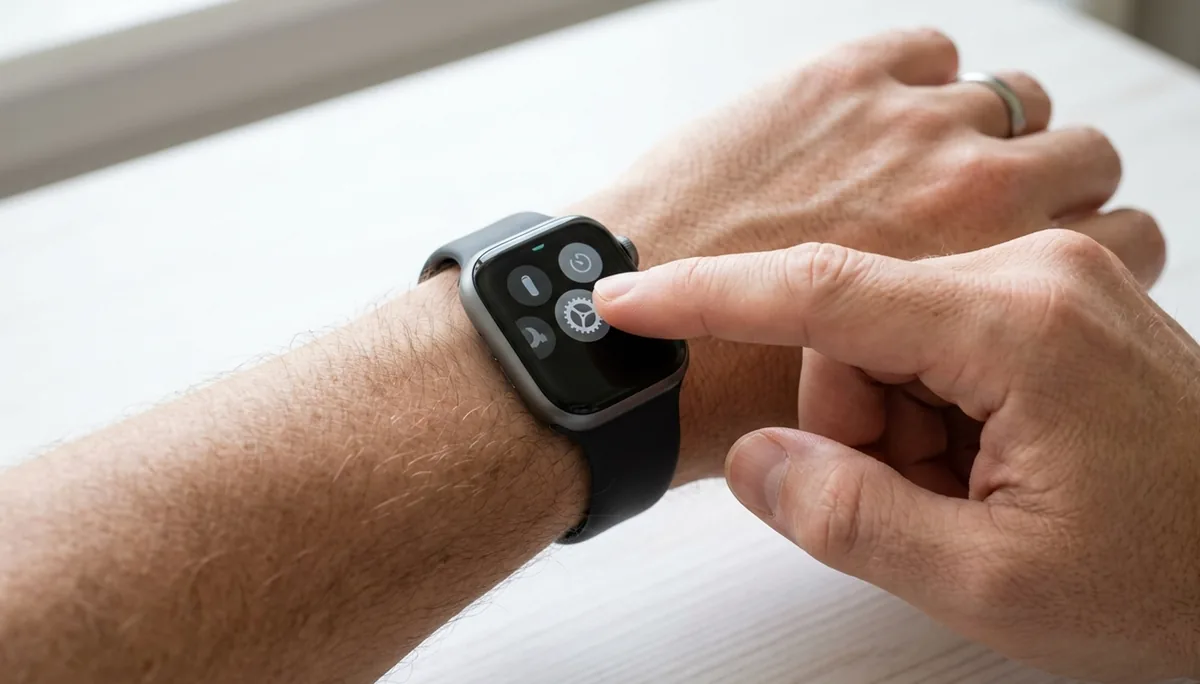
시계 화면에서 아래에서 위로 쓸어올리면 제어 센터가 떠요. 여기서 자주 쓰는 스위치를 바로 켜고 끌 수 있어요.
단, 앱 안에서는 쓸어올려도 제어 센터가 안 열릴 수 있어요. 이때는 옆면 버튼을 한 번 누르면 됩니다.
소리 관련 항목을 자주 만지신다면 애플워치 음악 재생 볼륨을 조절하는 방법도 같이 보면 좋아요.
| 방법 | 동작 | 적합한 상황 |
|---|---|---|
| 설정 앱 | 크라운 누르고 톱니바퀴 탭 | 모든 항목 변경 |
| 제어 센터 | 아래에서 위로 쓸어올리기 | 밝기·소리 등 빠른 조작 |
| 옆면 버튼 | 버튼 한 번 누르기 | 앱 사용 중일 때 |
아이폰에서 애플워치 설정창 여는법
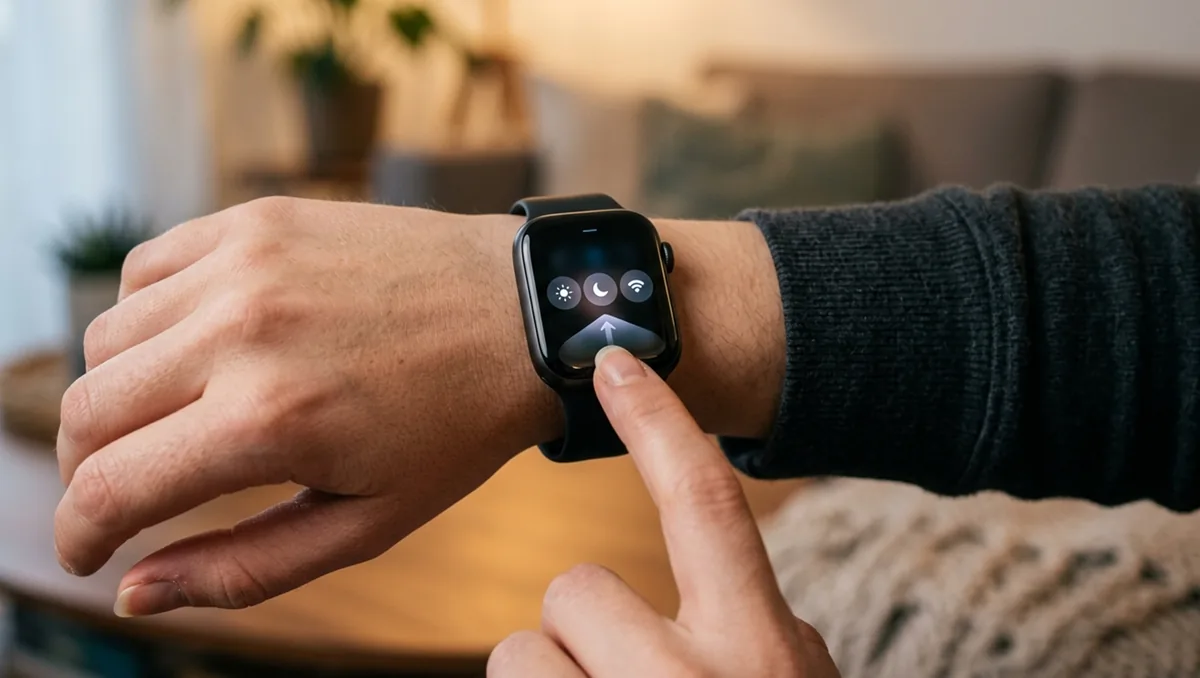
작은 화면에서 긴 목록을 넘기기 답답하셨다면 아이폰을 쓰세요. 페어링된 아이폰의 Watch 앱이 사실상 같은 설정창이에요.
아이폰에서 Watch 앱을 열고 하단의 ‘내 워치’ 탭을 누르면 됩니다. 워치를 손목에서 벗지 않아도 그대로 반영돼요.
워치에만 있는 항목도 있어요
배터리 상태나 초기화 일부 메뉴는 워치 본체의 애플워치 설정 앱에서만 보여요. 아이폰에서 안 보인다고 기능이 없는 게 아니에요.
반대로 앱 정렬이나 알림 세부 설정은 아이폰 쪽이 훨씬 편합니다.
설정창이 아예 안 열릴 때
화면이 멈춘 듯 반응이 없으면 강제 재시동을 해보세요. 크라운과 옆면 버튼을 동시에 길게 누르면 됩니다(사과 로고가 뜰 때까지).
그래도 같은 증상이면 애플워치 액정 화면 수리 교체 비용을 참고해 점검을 받아보세요.
자주 묻는 질문
Q. 설정 앱 아이콘을 실수로 지웠는데 다시 만들 수 있나요?
설정 앱은 기본 앱이라 삭제되지 않아요. 보기 방식이 격자로 되어 있어 안 보이는 경우가 대부분이니 목록 보기로 바꿔 확인해 보세요.
Q. 설정창에서 글씨가 너무 작아요. 키울 수 있나요?
설정창의 디스플레이 및 밝기 항목에서 텍스트 크기를 키울 수 있어요. 굵은 텍스트를 함께 켜면 가독성이 훨씬 좋아집니다.
Q. 애플워치 설정 내용을 새 기기로 옮길 수 있나요?
아이폰에 백업된 정보로 대부분 그대로 복원돼요. 자세한 절차는 제조사 공식 안내를 확인하시는 게 정확합니다.
정리하면 애플워치 설정창 여는법은 크게 세 갈래예요. 빠른 조작은 제어 센터, 전체 변경은 설정 앱, 세부 조정은 아이폰 Watch 앱입니다.
처음 한두 번만 손에 익히면 그다음부터는 3초면 충분해요. 오늘 바로 손목에서 한 번 눌러보세요.